使い方ガイド
ToMiは、登録しないで使える部分と、資産を入れてから使う部分に分かれています。 どちらもお金はかかりません。まず前半だけ読んで、必要になってから後半に進んでください。
5つの入口
上部のメニューにある5つは、登録もログインもなしで開けます。 自分の資産を入れる前に、気になることをその場で試算できます。
💡 診断に入れた金額はブラウザの中だけで計算していて、送っていません。 残しているのは「その診断が何回使われたか」「改善額はいくらだったか」の集計だけです。
探す
読みたいことがどの入口にあるか分からないときは、画面上部の検索を使ってください。 診断・知識・データ・ツールをまとめて探します。キーボードなら「/」でも開きます。
書き方は気にしなくてよい
カタカナでもひらがなでも、全角でも半角でも同じ結果になります。 「ペイオフ」でも「ぺいおふ」でも同じページが出ます。
言葉を足すと絞れる
空白で区切って2語入れると、両方に当たるページだけが残ります。 「住宅 控除」のように、思いついた言葉を並べてください。
記事だけを探す
知識の一覧には、記事だけを探す欄があります。当たりの強い順に並び替わります。
マネータイプ診断
お金についての考え方を48問で訊き、8つの軸で0〜100に出します。 軸の両側をあわせた16タイプのうち、あなたにはっきり出た2つを掛け合わせたものがタイプ名です。 登録は要りません。6分ほどで終わります。
















答える
マネータイプ診断を開き、1問ずつ「当てはまらない」〜「当てはまる」の5段階で選びます。選ぶと次の設問へ進みます。 戻って答えを変えることもできます。キーボードなら1〜5で答え、←→で移動します。
結果を読む
タイプ名と、8つの軸それぞれにどちらへどれだけ寄っているかが出ます。 軸ごとに、強み・気をつけること・その対策・確かめる数字と、相性のよい資産の種類や持ち方が並びます。
タイプの解説を読む
タイプを押すと、そのタイプの解説ページが開きます。診断を受けていなくても読めます。
回答の置き場所
回答はこの端末のブラウザの中だけに残り、ToMiのサーバーへは送りません。 途中でやめても、同じ端末なら続きから再開できます。
ログインしていると
結果が出た時点で、タイプと軸ごとの点・判定の版だけを自動で保存します。回答そのものは保存しません。 左メニューの「マネータイプ」で見返せて、保存した結果はそこから削除できます。
💡 性格は測りません。お金についての考え方の自己申告を整理したもので、どちらが上手という軸もありません。 個別の商品名・銘柄・金額は出しません。
はじめる
「無料で始める」を押す
登録は不要です。トップページのボタンを押すと、そのままダッシュボードが開きます。 データはお使いのブラウザ内にのみ保存され、サーバーには送信されません。
(任意)アカウントに保存する
複数の端末で使いたい場合や、ブラウザのデータ消去に備えたい場合は、 画面上部の「保存して登録」から登録してください。入力済みのデータはそのまま引き継がれます。 方法は2つあります。メールアドレスとパスワードを決めるか、Googleで登録するかです。 どちらでもできることは同じで、氏名・住所・電話番号をToMiが入力させることはありません。
💡 ゲストのままでも全機能を使えます。ブラウザの「閲覧履歴・サイトデータの削除」を行うとゲストデータは消えるため、 長期利用ならアカウント保存か、定期的なCSVエクスポートをおすすめします。
資産を登録する
左のサイドバー(スマホでは下部タブ→資産)からカテゴリを選び、「追加」ボタンを押します。 カテゴリごとに専用の入力欄が用意されており、必要な項目だけ入力すれば評価額は自動で計算されます。
カテゴリを選ぶ
15カテゴリあります。円預金国内株式外国株式外貨預金国内債券外国債券投資信託(ETF)貴金属不動産現金現物資産保険資産暗号資産ローン・融資収支
専用フォームに入力
例えば国内株式なら証券コードと株数、不動産なら物件種類と取得価額、というように カテゴリに合わせた項目を入力します。ほとんどの項目は任意です。
名称・メモ・用途(任意)
追加フォーム右上のアイコンから、名称の変更・メモ・用途を設定できます。 用途の候補は、生活費・長期資産形成・通貨分散など資産カテゴリに合わせて切り替わります。 名称は空欄でも入力内容から自動生成されます。
ダッシュボードの見方
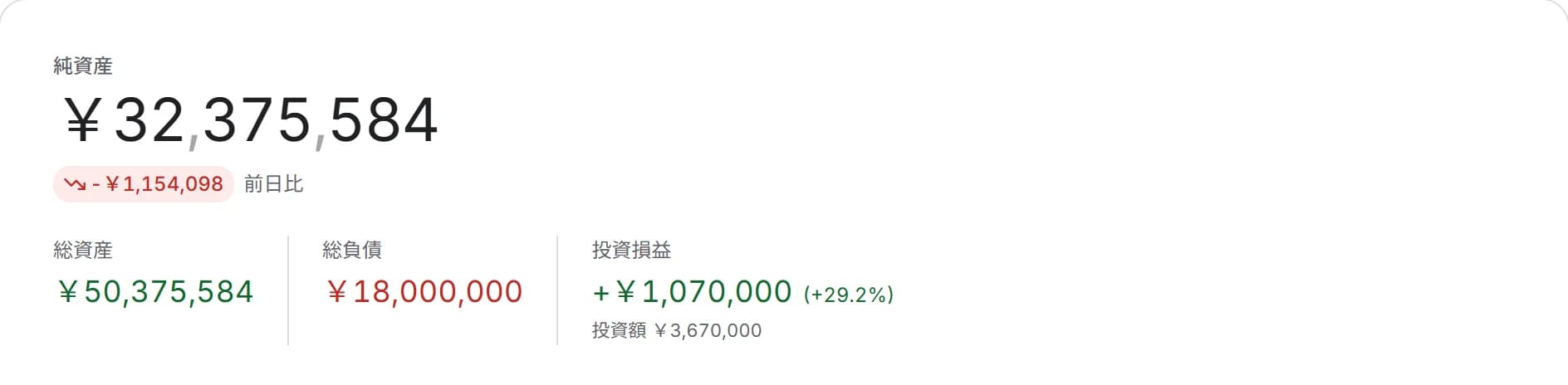
純資産
全資産の合計からローン残高を差し引いた金額。外貨は現在レートで円換算されます。
投資損益
株式・投信・貴金属・暗号資産など投資性資産の「投資額と現在値」の差額と損益率。
カテゴリ内訳
資産の構成比。カテゴリをタップすると各詳細ページへ移動します。
今後30日の予定
定期預金の満期・債券の利払い/償還・配当落ち日・火災保険の満了日を自動でリストアップ。
利回り内訳
年間インカム見込み。「詳細」からインカムページへ。
株式・投資信託
国内株式
証券コード(例: 7203)を入れると銘柄名と株価を自動取得します。「株価更新」ボタンでいつでも最新化。 年間配当を入れると配当利回りとインカムに反映されます。株式分割にも対応しています。
外国株式
ティッカー(例: AAPL)で登録。現地通貨の株価と為替レートを取得し、自動で円換算します。 購入時レートを入れると為替差損益も分かります。
投資信託・ETF
基準価額×口数で評価します。分配金を入れるとインカムに反映されます。
預金・債券
円預金
銀行名と残高を登録。定期預金は金利と満期日を入れると、利息見込みと満期通知が働きます。
外貨預金
31通貨に対応。外貨残高を入れると現在レートで円換算し、預入時レートとの為替損益も表示します。
債券(国内・外国)
額面・クーポン利率・利払い日・償還日を登録すると、年間利息・利払いスケジュール・償還通知に反映されます。 外国債券は通貨と購入時レートにも対応。
不動産
用途と物件種類を選ぶ
投資用(区分・一棟・戸建て・太陽光発電など)、居住用、法人・事業用、権利・特殊資産から選びます。
取得と評価
取得日・取得価額を入力。現在評価額は任意で、未入力なら取得価額をそのまま使います。 評価通貨は31通貨に対応し、海外物件も円換算されます。共有持分は所有割合で按分されます。
賃貸収支(任意)
家賃・経費・ローン返済額を月額または年額で入力(タブで切替)。 実効家賃・手残りキャッシュフロー・表面/実質利回り・累計投資回収率が自動計算されます。
火災保険(任意)
保険会社・保険金額・保険期間・保険料・地震保険の有無を記録できます。 満了日が近づくとダッシュボードの「今後30日の予定」に表示されます。
ローン・融資
借入先・種類・残高・金利・毎月返済額・完済予定日を登録します。 残高は純資産から負債として自動的に差し引かれます。
💡 不動産投資ローンは「紐づける不動産」で物件を選ぶと、不動産一覧に物件ごとのローン残高が表示されます。
保険・貴金属・暗号資産
保険
解約返戻金ベースで資産計上します(返戻金−契約者貸付)。掛け捨て型は返戻金0でも記録できます。外貨建てにも対応。
貴金属
金・プラチナなどをグラム数×単価で管理します。
暗号資産
BTC・ETHなどを数量×単価で管理します。
インカム
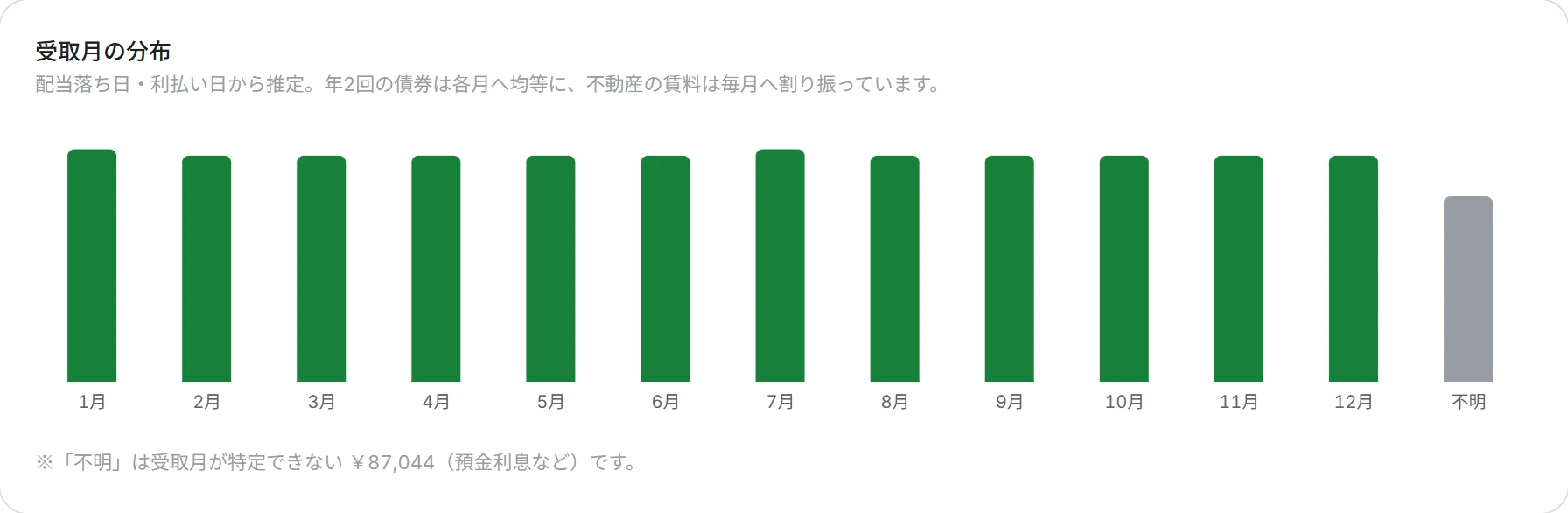
サイドバーの「インカム」で、利息・配当・債券クーポン・不動産賃料(実質)の 年間見込みを一覧できます。
受取月の分布
配当落ち日や利払い日から受取月を推定し、月ごとの棒グラフで表示。月が特定できない分は「不明」として表示します。
総合利回り
インカム資産の評価額に対する年間インカムの割合。銘柄別の利回りも一覧できます。
AIに相談する
サイドバーの「AIに相談する」で、登録済みの資産・家計からAIにそのまま貼り付けられる相談文を作れます。ToMiがAIに送ることはありません。できた文章をコピーして、 お使いのAIに貼り付けてください。AIの利用料もかかりません。
相談したいことを選ぶ
59種類あります。個人41種・法人20種で、いま開いている区分に合うものだけが出ます。 決まった型に当てはまらないときは、上にある「資産一覧を出して、自由に相談する」 「家計を出して、自由に相談する」から、登録済みの明細を添えて自由に聞けます。
足りない項目だけ入れる
資産・借入・家計・年齢・家族構成は、登録済みの内容が入った状態で開きます。 「ToMiから」の印が付いた欄がそれです。違っていればその画面で直せます。 直しても、資産や家計のデータは変わりません。
コピーして貼り付ける
入力するそばから文章ができます。「プロンプトをコピー」で、そのまま ChatGPT・Claude・Geminiなどに貼り付けられます。
いまの数字は、こちらで添えます
預金金利・国債の利率・住宅ローン金利・政策金利・物価・為替・NISAの枠など、62件の一次情報のうち、その相談に関係するものだけを基準日つきで入れます。 基準日を付けるのは、AIが古い値をいまの値として扱わないようにするためです。
答え方も指定しています
結論を先に3行で、金額で、実行する順に。足りない情報で止まらず仮定を置いて明記する。 「人によります」で終わらせない。制約を並べるだけだと、当たり障りのない答えしか返りません。
毎回は入力しません
働き方・投資の経験・使う時期のような、相談ごとに変わらないことは設定の「AI相談の前提」に入れておけます。そこに無い項目も、一度答えればこのブラウザが覚えます。
💡 入力した内容はこの画面の中だけで使い、ToMiのサーバーへは送りません。 AIの回答には誤りが含まれます。金額や制度は、必ず一次情報と金融機関で確かめてください。
将来予測
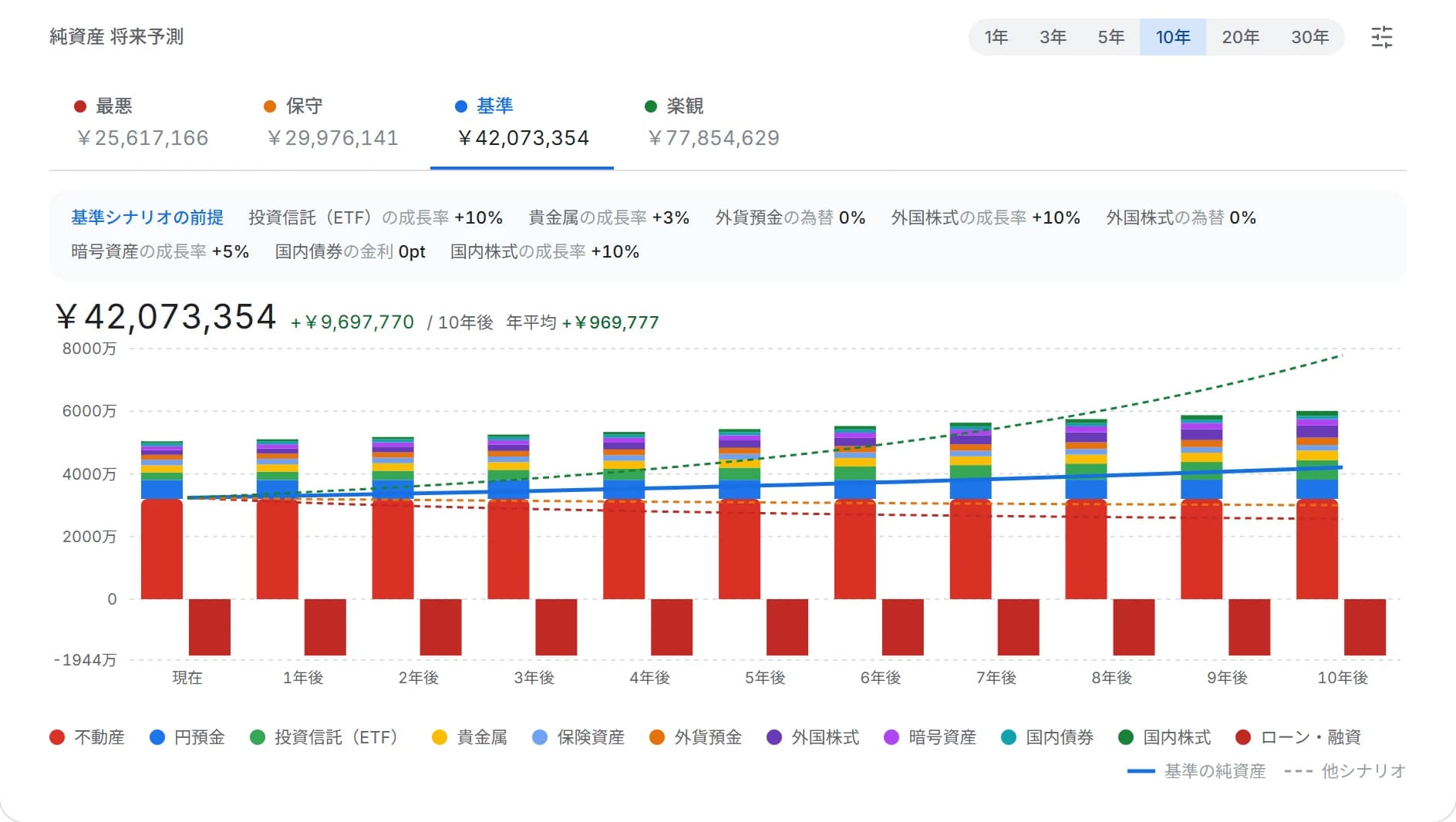
「将来予測」ページでは、現在の資産構成から1〜20年後の資産推移を 最悪・保守・基準・楽観の4シナリオで試算します。
前提のカスタマイズ
「予測の前提を設定」からカテゴリごとの利回り前提を変更できます。資産ごとの個別設定も可能です。
満期・償還の反映
定期預金の満期や債券の償還は、満期時に現金化される前提で計算されます。
💡 予測は入力した前提に基づく試算です。将来の運用成果を保証するものではありません。
資産組み換え
「資産組み換え」ページでは、「この銘柄を売って、あちらに移したら資産全体はどうなる?」を シミュレーションできます。現状側で減らす資産、組み換え後側で増やす資産をタップして金額を決めるだけです。 インカムや利回りの変化も確認できます。
為替ストレステスト
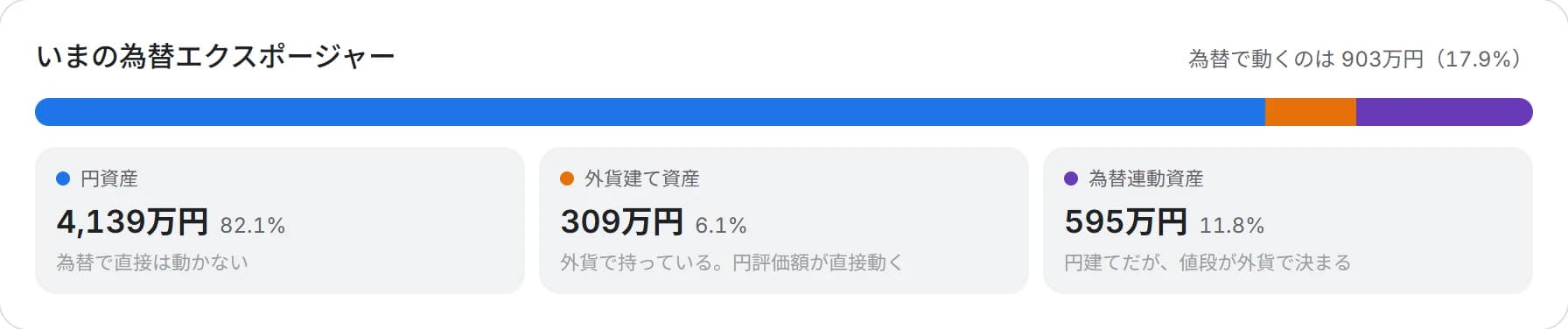
「為替ストレステスト」ページでは、1ドルが何円になったら資産がいくら変わるかを試算します。 円で見た評価額と、円資産で海外のものを買う力の両方を出すので、 円高・円安のどちらが自分に効くのかが分かります。
登録した通貨では判定しません
円で買った全世界株式の投資信託も、値段のもとは外貨建てです。値段がどの通貨で決まるかで数えます。
種類ごとに割合を直せます
ヘッジ付きの商品や国内中心の投信は、その種類の割合を下げてください。資産の登録内容は変わりません。
💡 価格そのものは動かさず、為替だけが動いたらどうなるかを見る画面です。為替の先行きを予測するものではありません。
家計の収支
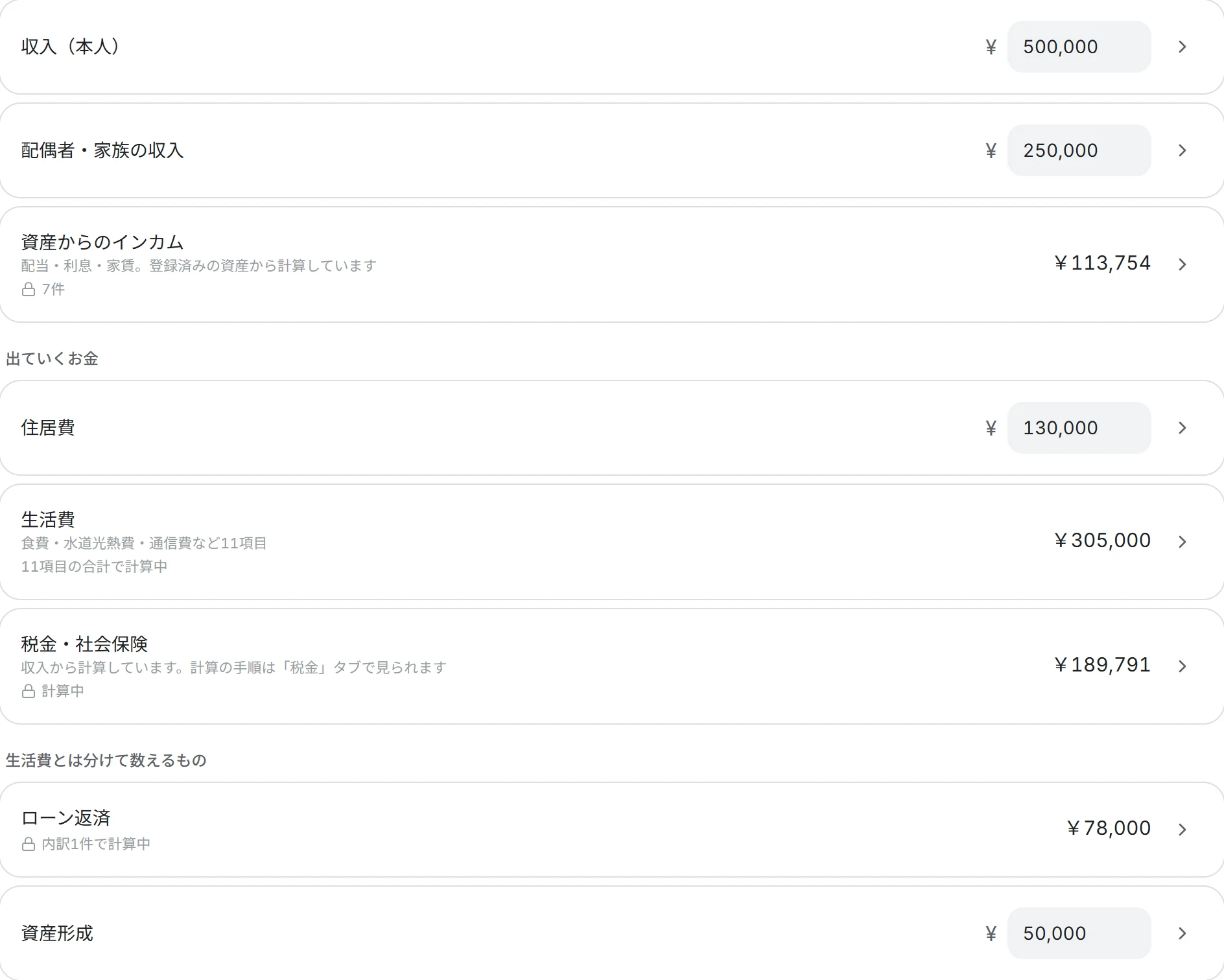
資産だけでは「で、いくら使えるのか」が出ません。 毎月の収入と支出を入れると、資産とつないだ見通しになります。 ざっくりの合計だけでも始められます。
収支
収入(本人・配偶者)と、住居費・生活費11項目・税金社会保険。 月額でも年額でも入れられます。
ライフイベント
住宅の購入、車の買い替え、進学の費用。年と金額を入れると、線の上に印が出ます。 大学4年のように続くものは、回数を指定できます。
家族構成
生年月日・退職する年齢・年金を受け取り始める年齢・退職金。 入れた人の年齢が、グラフの横軸に並びます。
税金
収入から自動で計算します。手で入れることもできます。
将来予想
物価上昇率・昇給率・運用の利回り・何歳まで見るか。
ローン返済と資産からのインカムは、登録した資産から自動で作ります。 家計に手で入れ直すと、資産を直したのに家計が古いまま残るためです。
キャッシュフロー
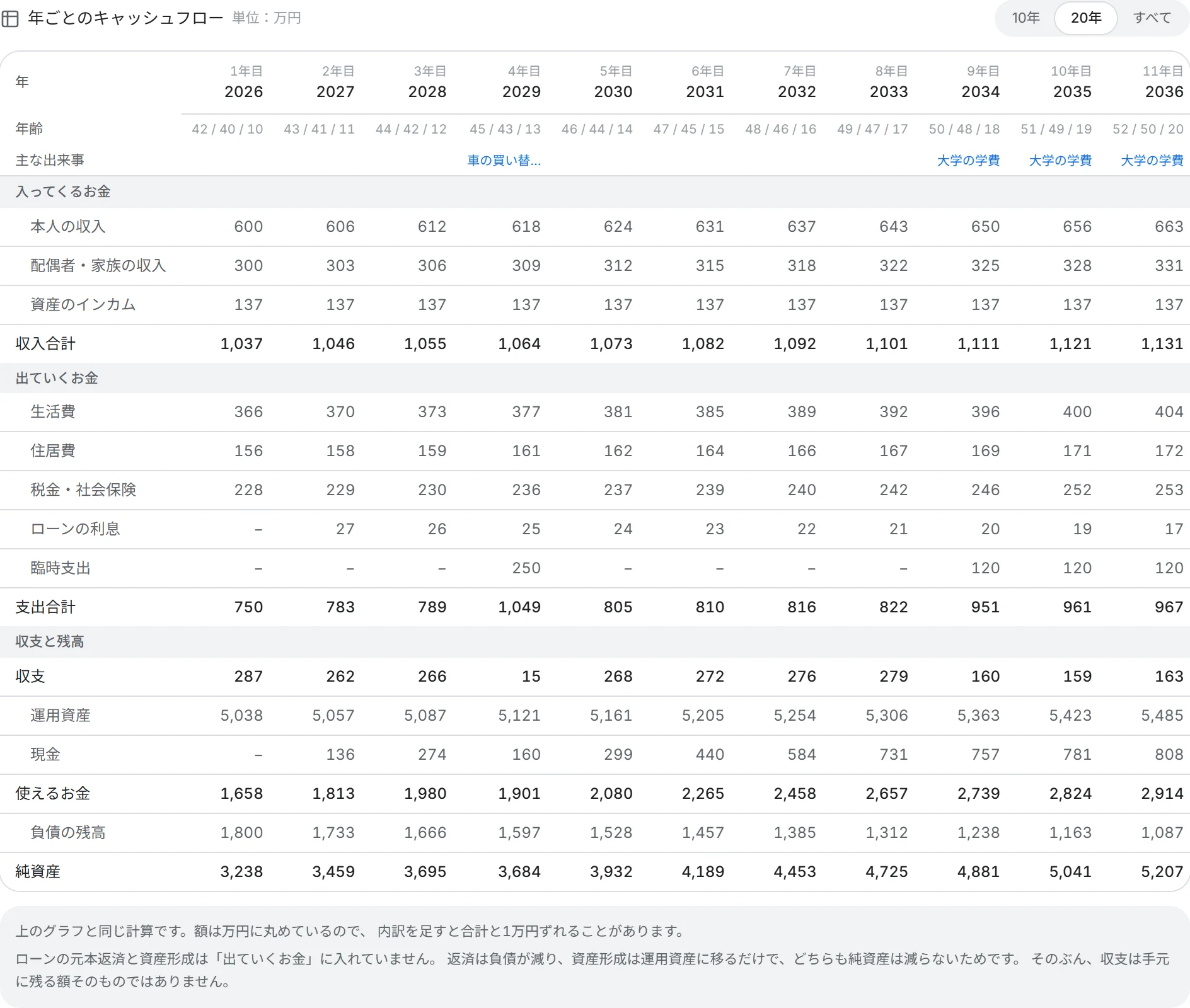
年ごとの表。何年目にいくら入って、いくら出るかを1年ずつ確かめられます。 線では読めない額は、こちらで読みます。
ライフプラン
家計の入力から作った見通しを、1枚にまとめた画面です。 入力欄は置いていません。数字を直すのは家計の画面で、こちらは見せる・渡すための場所です。
これからのお金
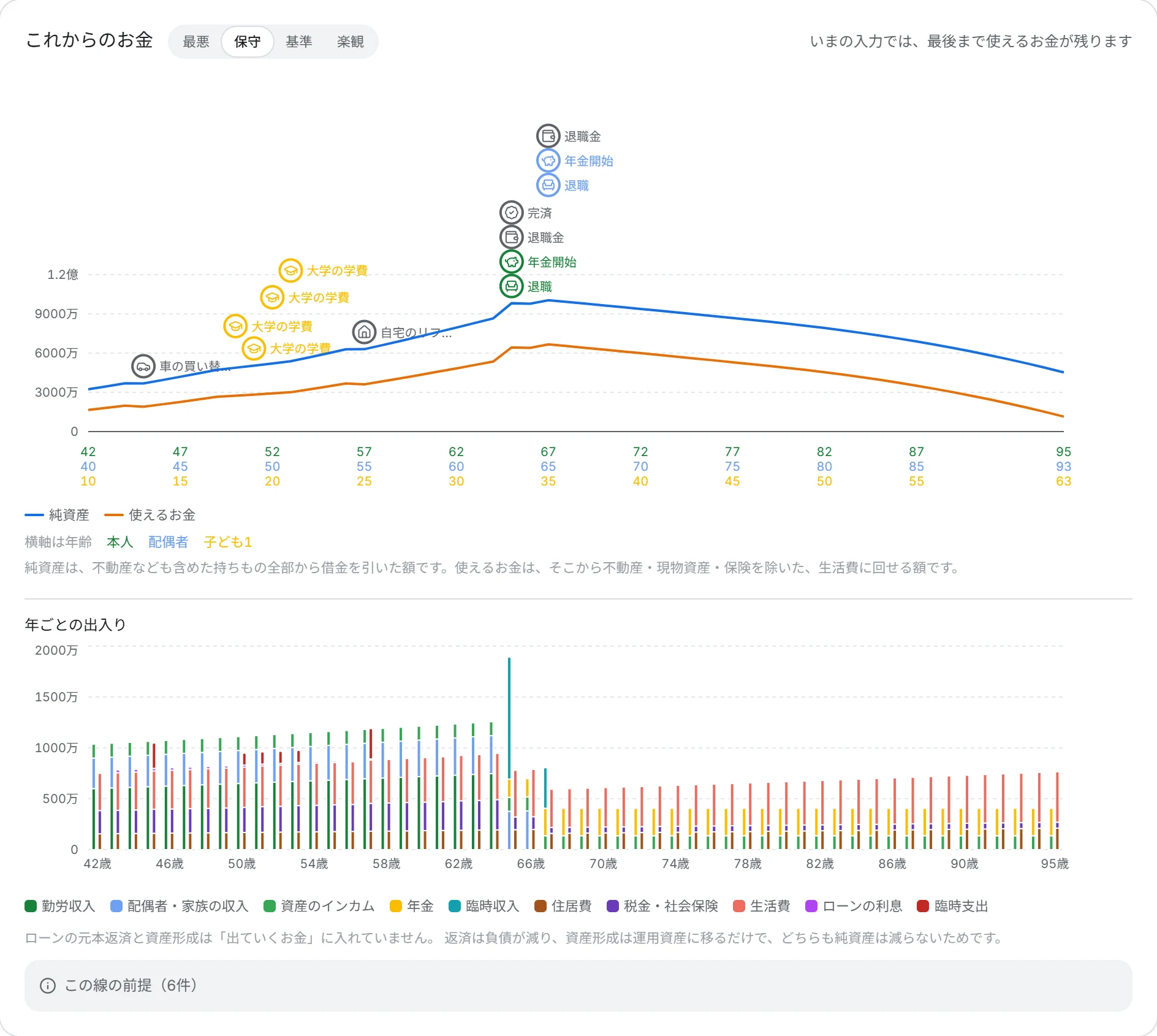
純資産と「使えるお金」の2本。使えるお金は、不動産・現物資産・保険を除いた、生活費に回せる額です。 自宅を持っていると、純資産は増えているのに生活費が払えない、ということが起こります。
尽きる年
使えるお金が尽きる年があれば、見出しに出します。前提(最悪・保守・基準・楽観)を切り替えて比べられます。
Googleスプレッドシート
押すと表を写して、空のシートを開きます。開いた画面に貼り付けてください。
CSV・Excel
画面の表と同じ並び・同じ万円で書き出します。
印刷の画面から「PDFとして保存」を選びます。印刷では左メニューや上の帯を出さないので、そのまま渡せます。

個人のワークスペースだけの画面です。法人には家計がありません。
FIREシミュレーション
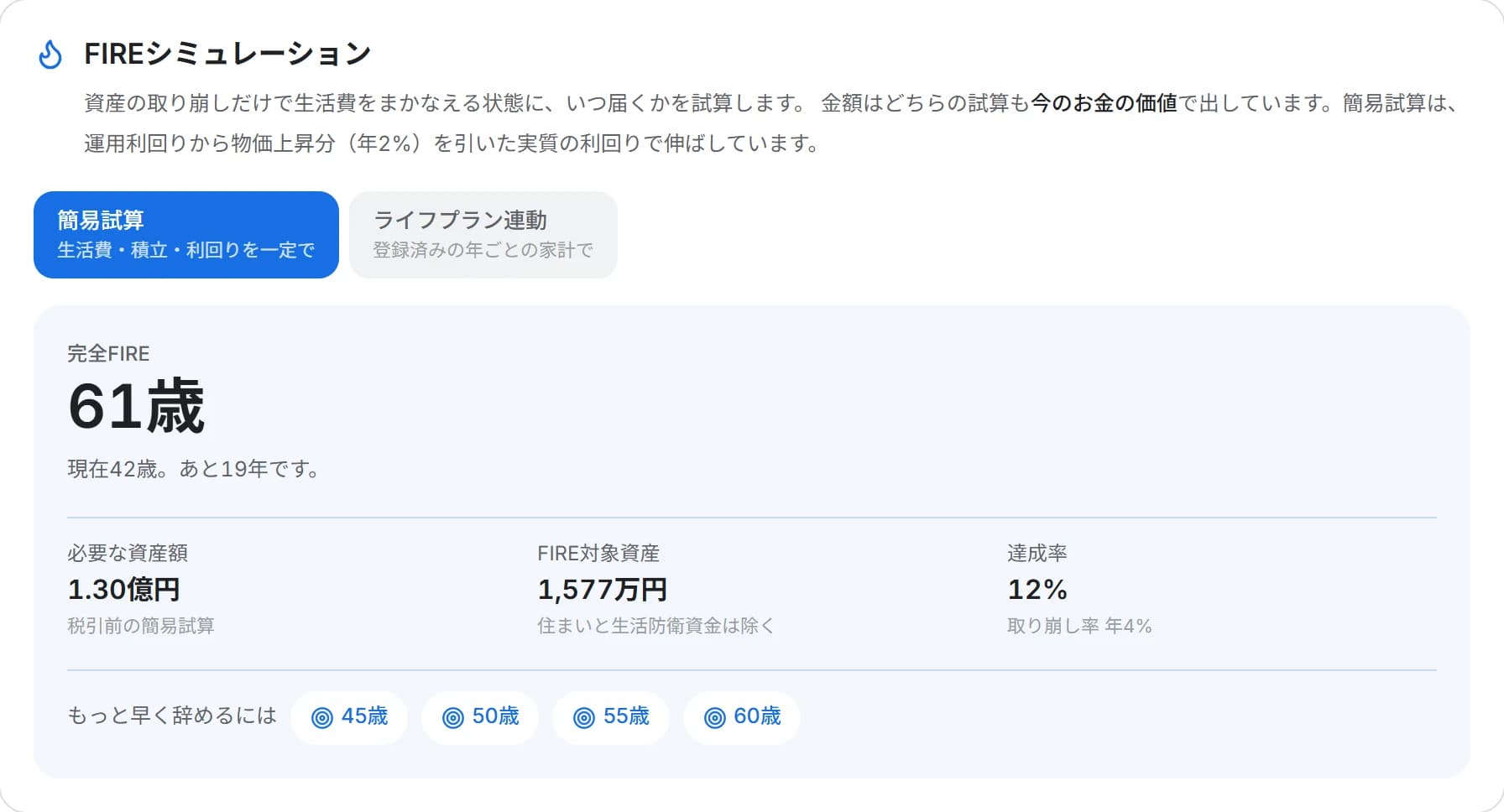
「さらに表示」のFIREで、 資産の取り崩しだけで生活費をまかなえる状態にいつ届くかを試算できます。 必要額は「辞めたあとの年間生活費 ÷ 取り崩し率」で決まります。個人だけの機能です。
取り崩し率は「何年分ためるか」
引き出す額を決める率ではありません。引き出すのは生活費そのもので、 率が決めているのは「いくら貯まっていれば始めてよいか」です。 年4%なら生活費の25年分、年3%なら33年分。3%・3.5%・4%・5%から選べます。
金額はすべて今のお金の価値
物価の分を引いた実質の利回りで伸ばします。名目で伸ばすと「20年後に1億円」が出ますが、 そのころの1億円で買えるものは今より少ないためです。
○歳で辞めるには、を逆算
目標の年齢から、積立をいくらにすればよいか・生活費をいくらまで下げればよいかを出します。 利回りを上げる道は出しません。自分で決められないうえ、上げれば届くと書くと、 リスクを取る理由になってしまうためです。
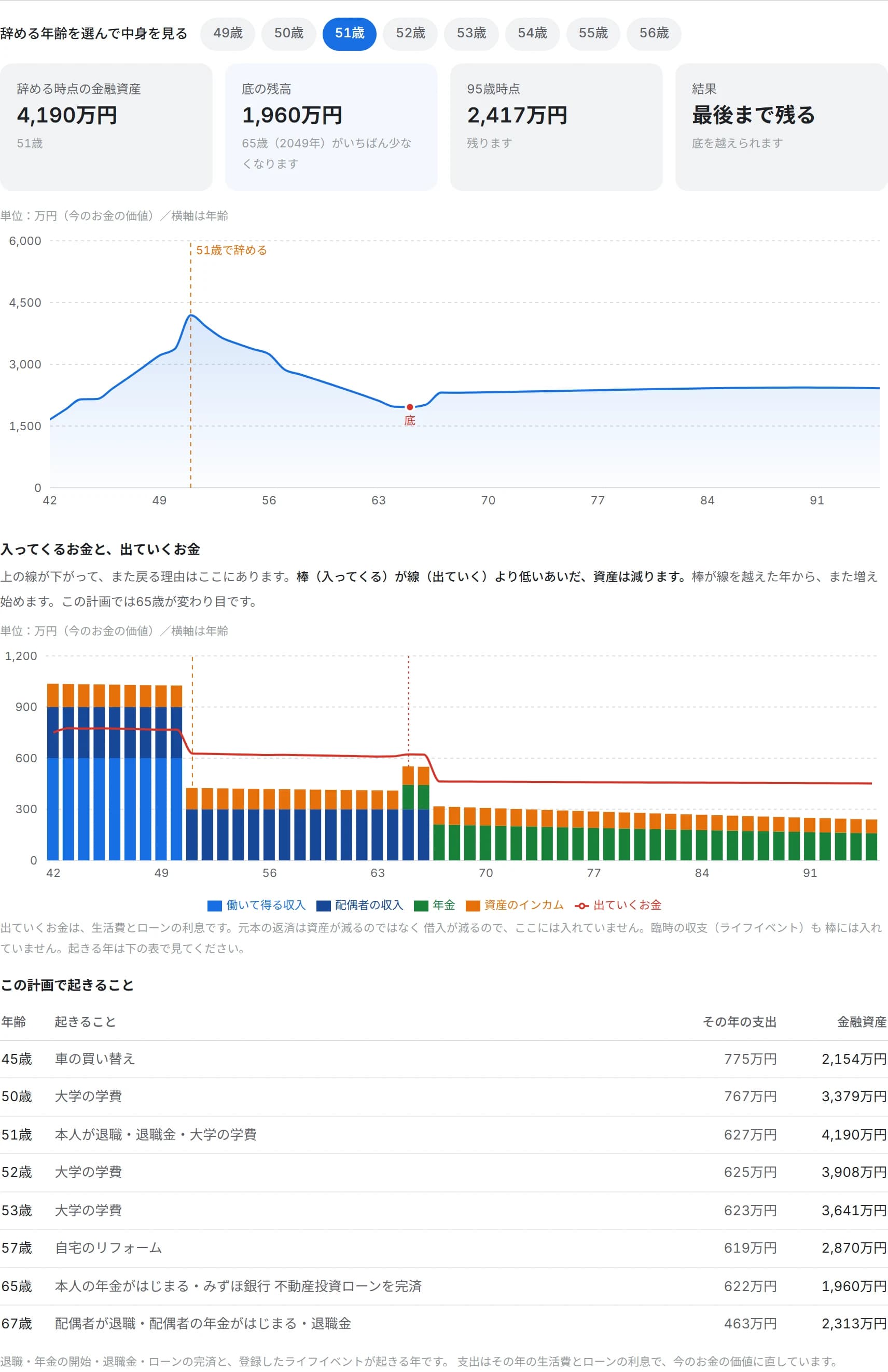
ライフプラン連動
登録済みの年ごとの家計で計算します。辞める年齢を1歳ずつ動かしたライフプランを回して、 最後まで金融資産が尽きない、いちばん早い年齢を探します。 簡易試算と10年以上違うこともありますが、数えているものが違うためです。
辞めた直後に下がったら
0/20/30/40%下がった場合に何年もつかを並べます。FIREでいちばん効くのが、この直後の下落です。 もつ年数は、辞める年齢の平均余命から出します。 積立中の下落は安く買える機会ですが、取り崩し中の下落は元本が削られます。
💡 年金の年額と受け取り開始年齢は、その場で変えられます。登録済みなら自動で入ります。 受け取りが始まるまでは生活費の全額を資産から出すので、つなぎの分は別に積む形で出しています。
総合資産レポート
サイドバーの「総合資産レポート」で、登録済みの資産・家計・将来の見通しから現在地と改善余地を1つにまとめた資料を作れます。ダッシュボードが毎日見る画面なら、こちらは一度立ち止まって判断するための資料です。
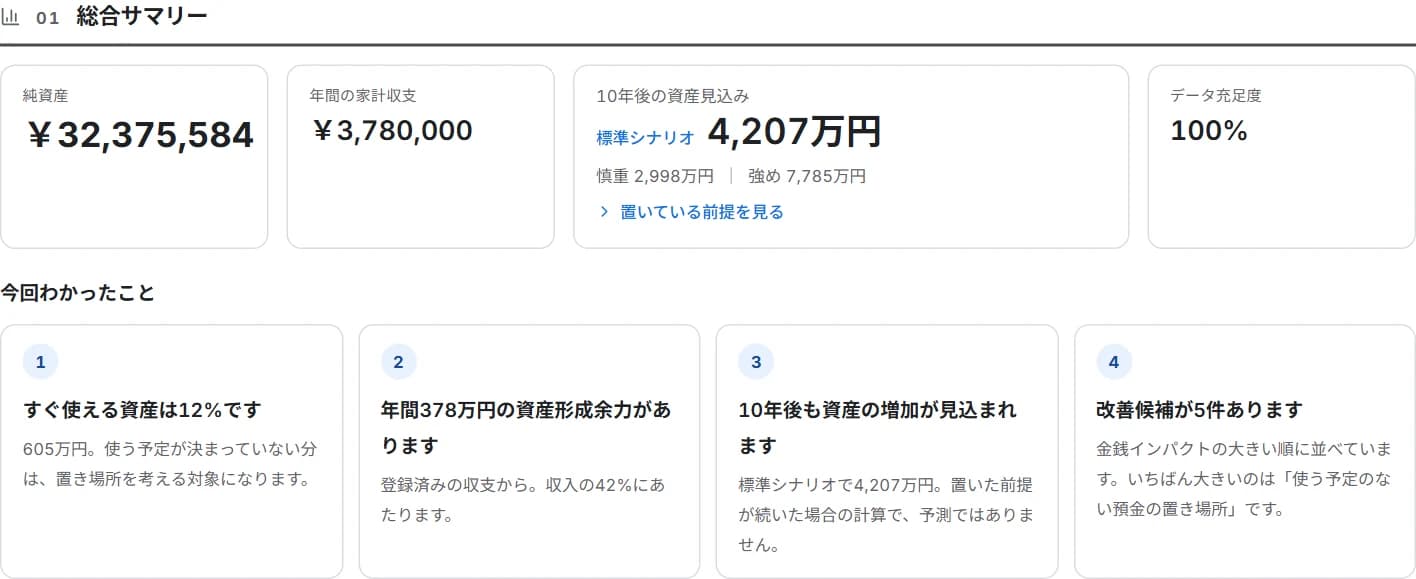
将来は3本のシナリオで
標準を主にしつつ、慎重と強めを並べます。置いている利回りの前提も、その場で開いて確かめられます。 予測ではなく、どの前提なら成り立つかを確かめるための数字です。
改善余地は金銭インパクト順
金額には「どんな条件で出したか」を必ず添えます。条件を置けないものは金額を出さず、 何を入れれば出せるかを書きます。
データ充足度・鮮度・概算
「精度100%」とは呼びません。入力がそろっていることと、レポートが正しいことは別だからです。
A4横のPDFで渡せます
6ページに組んであります。配偶者との共有、FPや税理士への相談、相続の準備に使えます。
💡 口座番号と支店名はToMiが預かっていないため、PDFにも入りません。 金融機関名・分類・金額は入るので、人に渡す前に中身をご確認ください。
相続財産リスト
登録した資産を1枚の表にします。遺された人が「どこに何があるか」を辿るためのものです。 編集はできません。資産を直すのは資産の画面です。
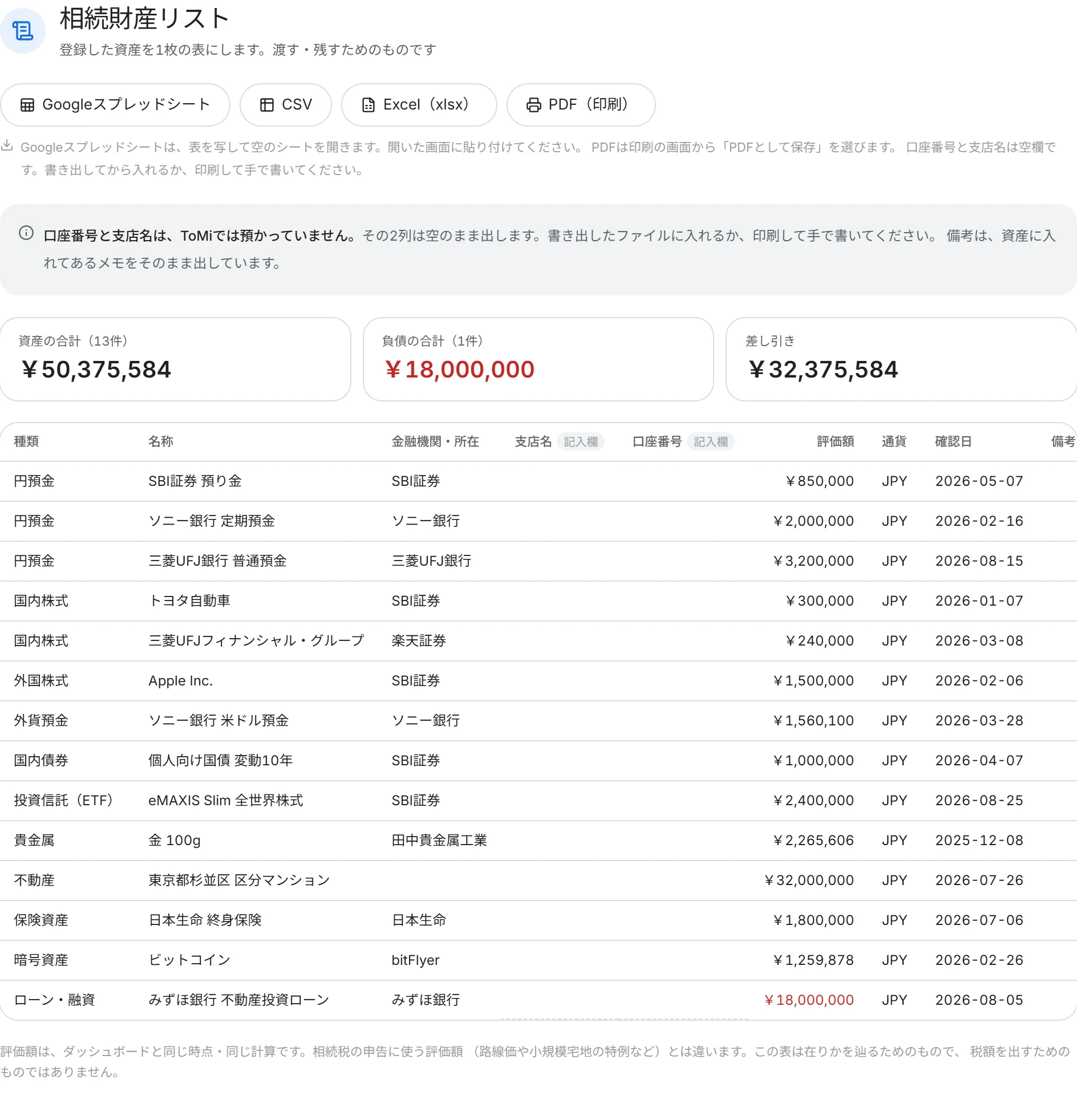
空欄の列
口座番号と支店名は、ToMiでは預かっていません。列は残して空のまま出します。 書き出したファイルに入れるか、印刷して手で書いてください。
負債は最後
資産の途中に混ざると、上から足したときに合計を読み違えます。 合計は資産・負債・差し引きの3つを出します。
評価額について
ダッシュボードと同じ時点・同じ計算です。相続税の申告に使う評価額(路線価や小規模宅地の特例など)とは違います。 在りかを辿るためのもので、税額を出すためのものではありません。
個人と法人の切り替え
画面上部の「個人 / 法人」スイッチで、個人資産と法人資産を別々のワークスペースとして管理できます。 資産・ダッシュボード・予測はワークスペースごとに完全に分かれます。
収支(法人FCF)
「収支」ページでは、決算期ごとにフリーキャッシュフロー(FCF = 営業キャッシュフロー − 設備投資)を記録できます。
かんたん入力
営業CFと設備投資の2項目だけ。どれか1つ入力すれば保存できます。
内訳入力
営業利益・法人税・減価償却・運転資本の増減から営業CFを自動計算します。
推移
期を重ねるとFCFの推移が棒グラフで表示されます。年次(2024)と月次(2024-06)の両対応。
データ管理・その他
CSVエクスポート
資産一覧の「CSV」ボタンから、表計算ソフトや税理士との共有に使えるCSVを出力できます。
データの削除
ゲストならヘッダーの「終了」で全データを消せます。アカウントは設定画面のいちばん下、「退会」から。
ダークモード
ヘッダーのボタンでライト/ダーク/システム連動を切り替えられます。
ホーム画面に追加
スマホのブラウザメニューから「ホーム画面に追加」すると、アプリのように全画面で使えます。
アカウントと退会
アカウントは、複数の端末で同じデータを見るためのものです。 ゲストのままでも全機能を使えるので、1台でしか使わないなら登録しなくても構いません。
2つの登録方法
メールアドレスとパスワードで登録するか、Googleで登録するかを選べます。 メールで登録すると確認メールが届くので、そのリンクを押すと使えるようになります。 Googleで登録するとパスワードを決める必要がなく、確認メールのやりとりもありません。
Googleで登録した場合
Googleからメールアドレスと、Googleアカウントの氏名が渡されます。 氏名は表示にも処理にも使っていません。画面に出る表示名は、設定画面でご自身が決めるものです。 また、アカウントの種類は個人になります。法人は登録後に設定から追加できます。
パスワードを忘れたとき
ログイン画面の「パスワードを忘れた方」から再設定できます。 届いたリンクは、申し込んだのと同じブラウザで開いてください。別の端末で開くと設定できません。
退会
設定画面のいちばん下にあります。アカウントと、保存されているすべてのデータを削除します。 資産・履歴・家計・診断の記録・設定が対象で、法人のワークスペースも一緒に消えます。
💡 退会は取り消せません。猶予期間もなく、同じメールアドレスで登録し直しても以前のデータは戻りません。 残しておきたいものがあれば、退会する前に資産一覧からCSVまたはJSONで書き出してください。